

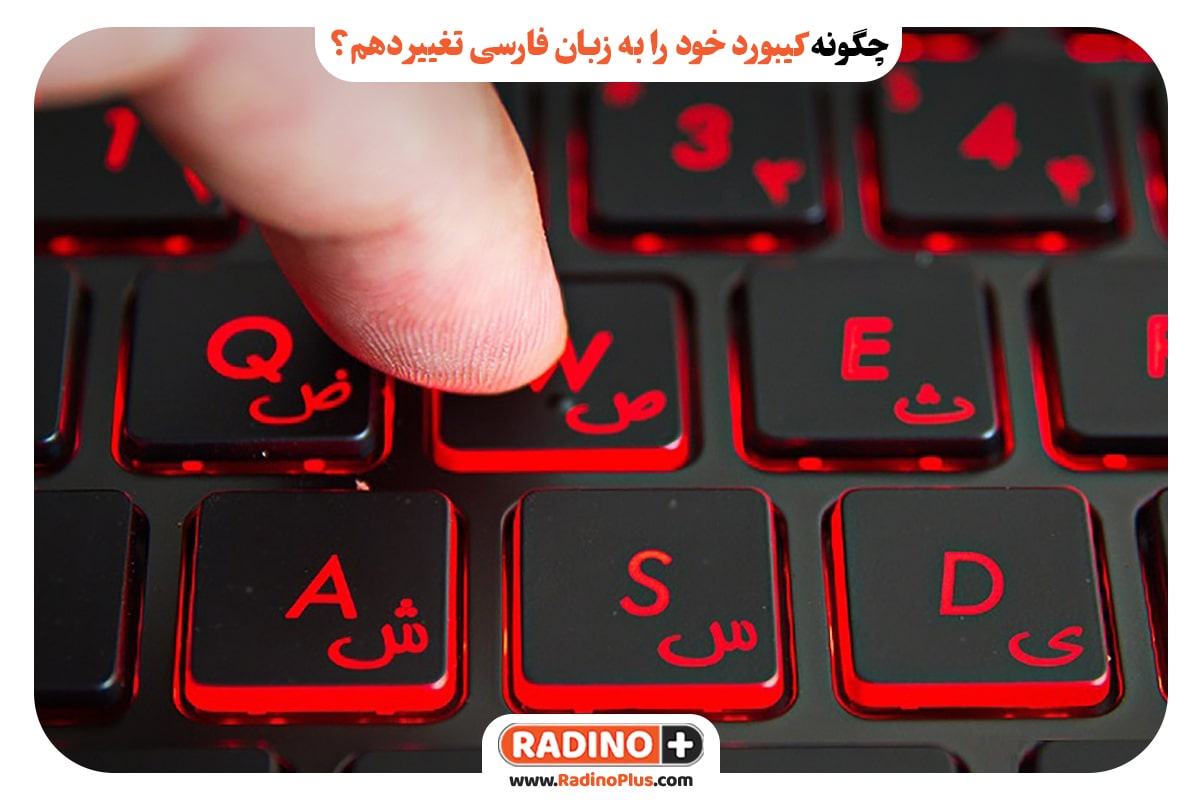
شاید برای شماهم این سوال پیش اومده که “چگونه کیبورد خود را به زبان فارسی تغییر دهم؟”. در این مقاله، به شما آموزش می دهیم که چگونه کیبورد خود را به زبان فارسی تغییر دهید. این آموزش شامل مراحل لازم برای ویندوزهای 7، 8، 10 و 11 و همچنین گوشی های شیائومی، آیفون، سامسونگ، هواوی و موتورولا است. با ما همراه باشید…
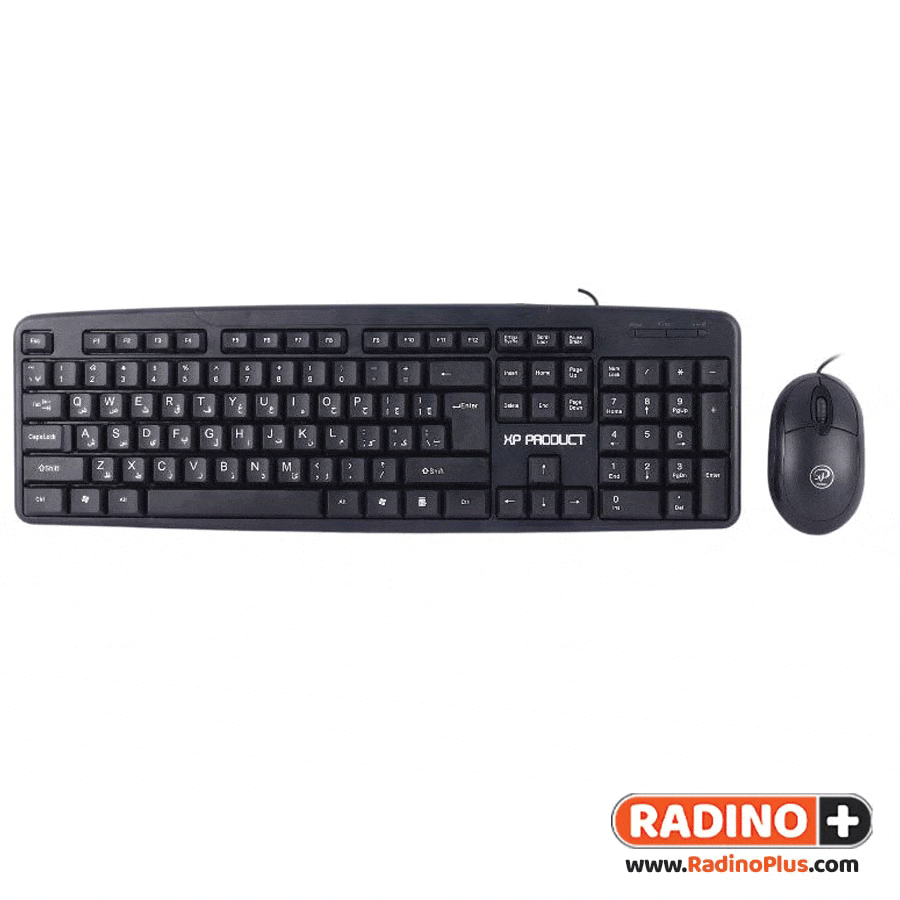
ست ماوس و کیبورد ایکس پی مدل 11500 XP
540,000 تومانخرید کنیدچگونه کیبورد خود را به زبان فارسی تغییر دهم؟
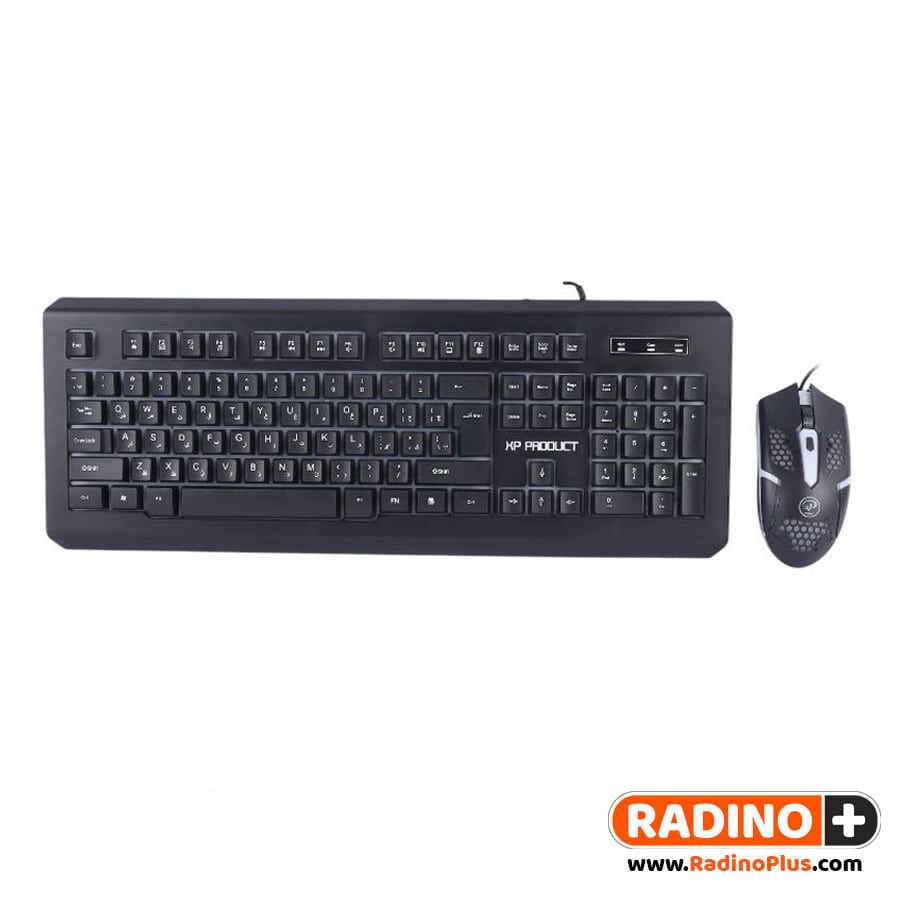
ست ماوس و کیبورد ایکس پی مدل 11300 XP
763,000 تومانخرید کنیدتغییر زبان کیبورد در ویندوز 7
- دسترسی به کنترل پنل:
- بر روی دکمه Start کلیک کنید و به Control Panel بروید.
- تنظیمات زبان:
- در کنترل پنل، گزینه Clock, Language, and Region را انتخاب کنید.
- سپس بر روی Change keyboards or other input methods کلیک کنید.
- اضافه کردن زبان جدید:
- در پنجره جدید، بر روی Change keyboards کلیک کنید.
- در بخش Installed services بر روی Add کلیک کنید.
- انتخاب زبان فارسی:
- از لیست زبانها، گزینه Persian را پیدا کرده و تیک آن را بزنید.
- بر روی OK کلیک کنید.
- تنظیمات نهایی:
- پس از اضافه کردن زبان، میتوانید با استفاده از کلید Alt + Shift یا کلید Windows + Space زبان کیبورد را تغییر دهید.
بیشتر بخوانید: راهنمای خرید بهترین کیبورد HP
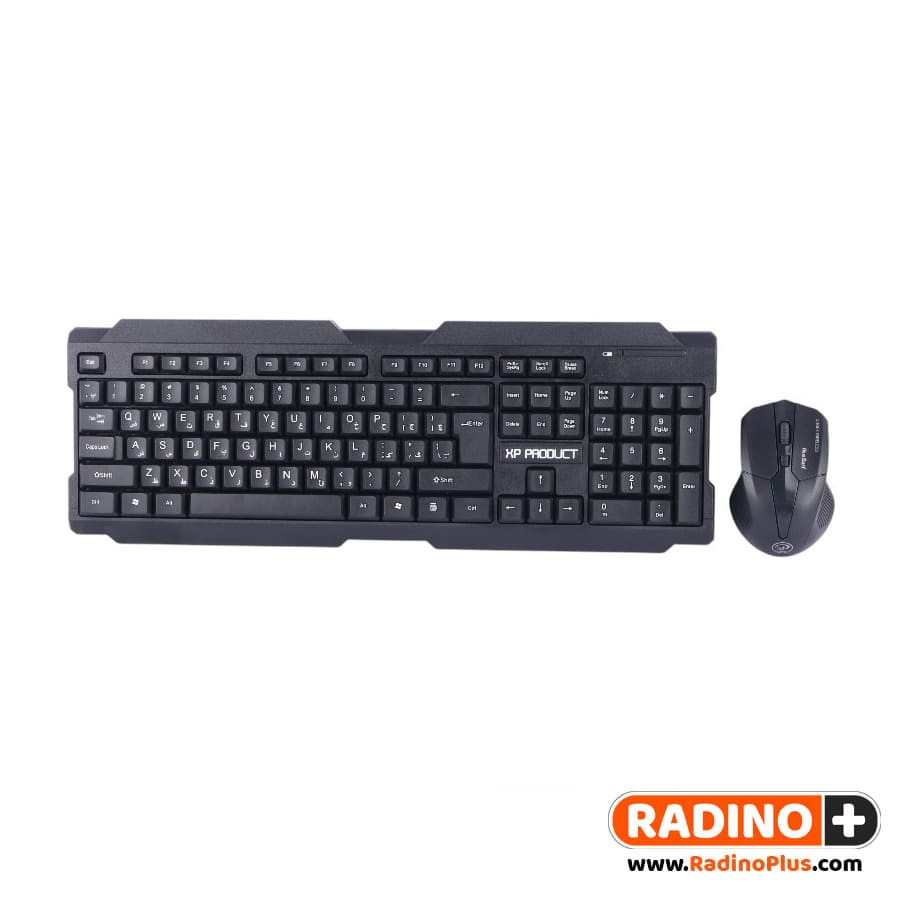
ست موس و کیبورد بی سیم ایکس پی مدل 5800 XP
789,000 تومانخرید کنیدتغییر زبان کیبورد در ویندوز 8
- دسترسی به تنظیمات:
- از صفحه شروع، به سمت راست حرکت کرده و بر روی Settings کلیک کنید.
- سپس Control Panel را انتخاب کنید.
- تنظیمات زبان:
- به بخش Clock, Language, and Region بروید.
- بر روی Change input methods کلیک کنید.
- اضافه کردن زبان جدید:
- بر روی Add a language کلیک کنید.
- زبان Persian را از لیست پیدا کنید و آن را اضافه کنید.
- تنظیمات نهایی:
- با استفاده از کلیدهای Alt + Shift یا Windows + Space میتوانید بین زبانها جابجا شوید.
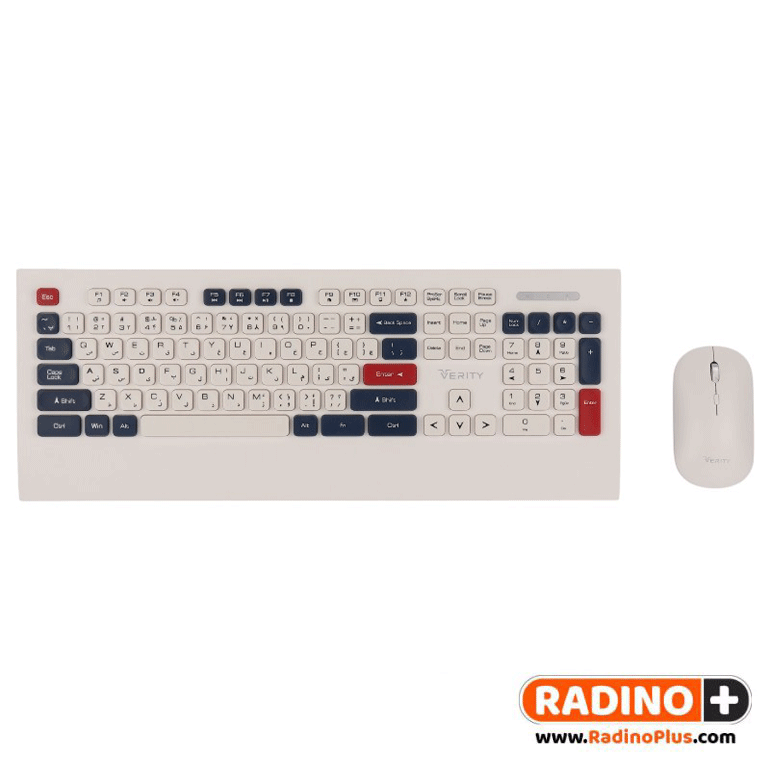
ست موس و کیبورد بی سیم وریتی مدل Verity V-KB6139
1,293,000 تومانخرید کنیدتغییر زبان کیبورد در ویندوز 10
- دسترسی به تنظیمات:
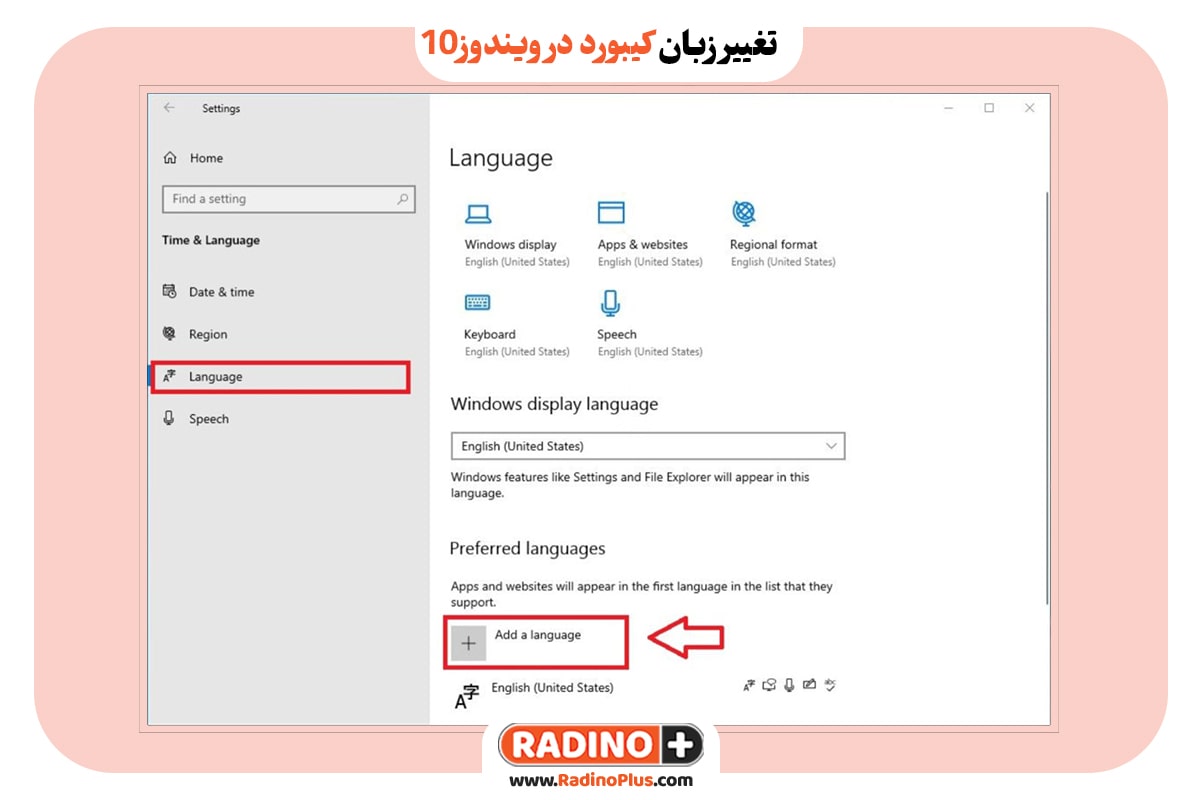
- بر روی دکمه Start کلیک کنید و سپس Settings را انتخاب کنید.
- تنظیمات زبان:
- به بخش Time & Language بروید و بر روی Language کلیک کنید.
- اضافه کردن زبان جدید:
- در بخش Preferred languages، بر روی Add a language کلیک کنید.
- زبان Persian را پیدا کرده و آن را اضافه کنید.
- تنظیمات نهایی:
- پس از اضافه کردن زبان، میتوانید با استفاده از کلیدهای Alt + Shift یا Windows + Space زبان کیبورد را تغییر دهید.
بیشتر بخوانید: راهنمای اتصال موس و کیبورد بی سیم به کامپیوتر
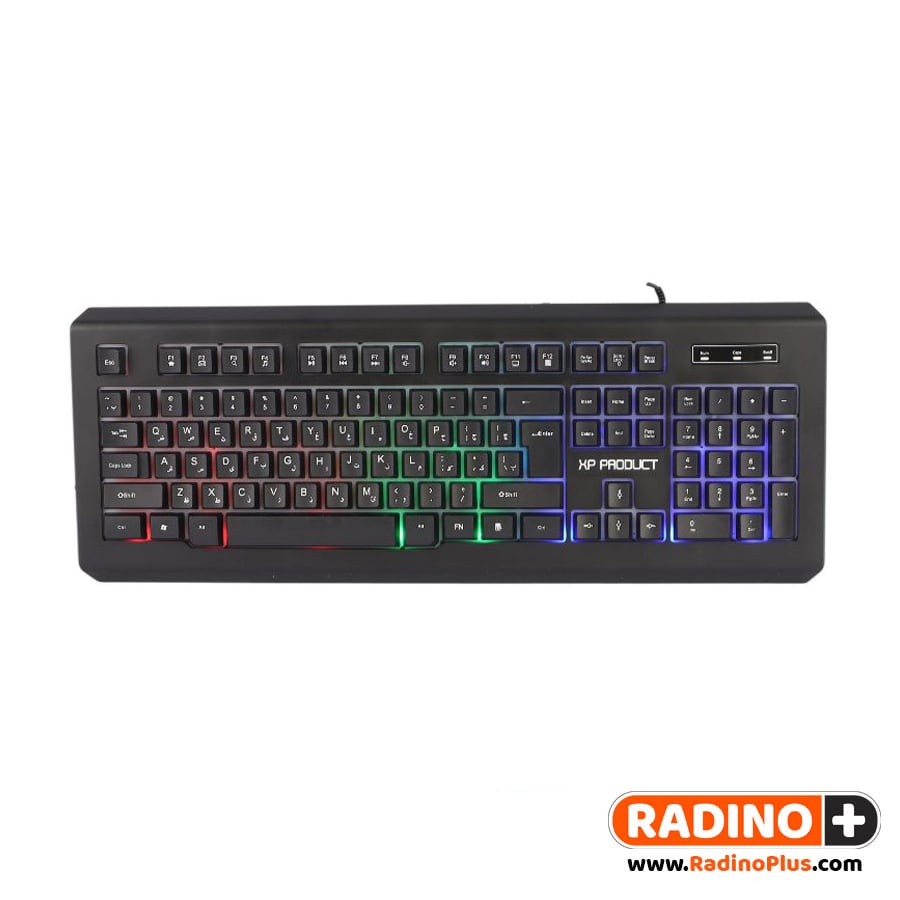
کیبورد سیمی گیمینگ ایکس پی مدل XP-11100
440,600 تومانخرید کنیدتغییر زبان کیبورد در ویندوز 11
- دسترسی به تنظیمات:
- بر روی دکمه Start کلیک کنید و Settings را انتخاب کنید.
- تنظیمات زبان:
- به بخش Time & Language بروید و سپس Language & region را انتخاب کنید.
- اضافه کردن زبان جدید:
- در بخش Language، بر روی Add a language کلیک کنید.
- زبان Persian را جستجو کرده و آن را اضافه کنید.
- تنظیمات نهایی:
- پس از اضافه کردن زبان، با استفاده از کلیدهای Alt + Shift یا Windows + Space میتوانید زبان کیبورد را تغییر دهید.
تغییر زبان کیبورد در گوشی شیائومی
- دسترسی به تنظیمات:
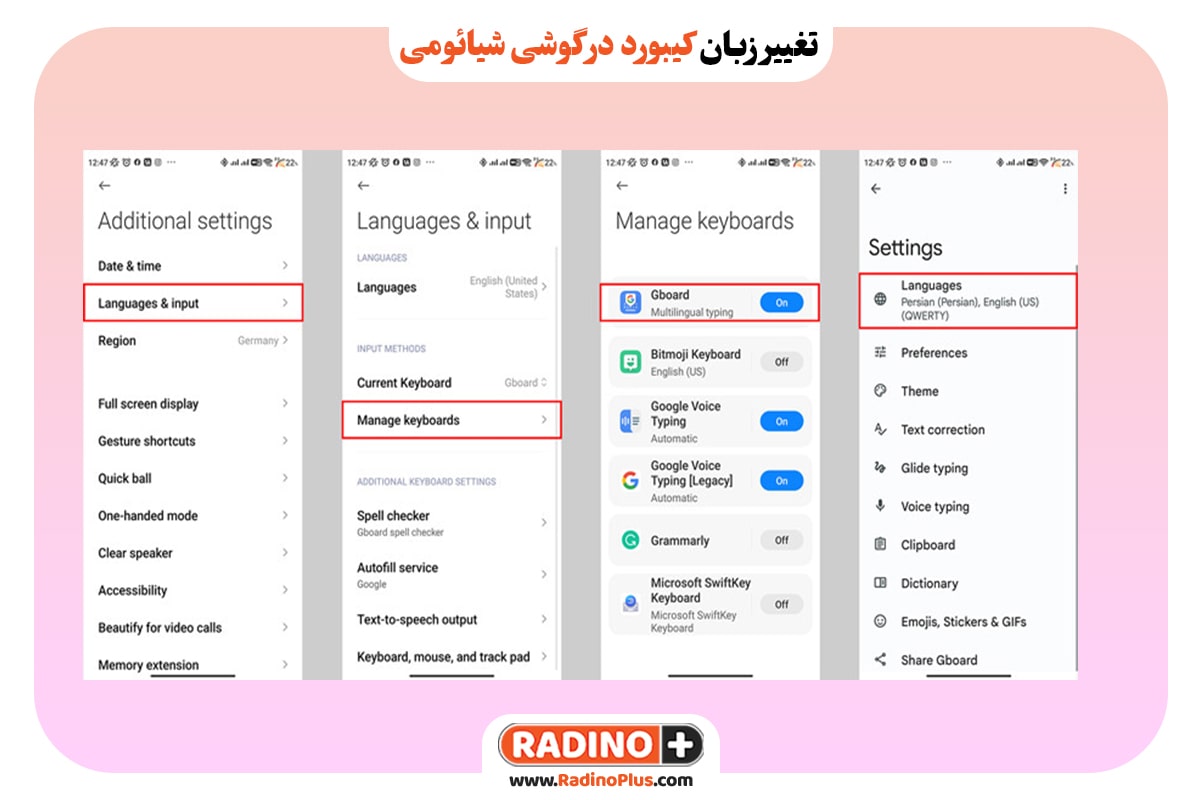
- به Settings (تنظیمات) گوشی خود بروید.
- تنظیمات زبان و ورودی:
- گزینه Additional settings را انتخاب کنید.
- سپس به Languages & input بروید.
- انتخاب کیبورد:
- بر روی Keyboard & input method کلیک کنید و کیبورد فعلی (مثل Gboard یا Mi Keyboard) را انتخاب کنید.
- اضافه کردن زبان جدید:
- به قسمت Languages بروید.
- گزینه Add keyboard را انتخاب کنید و زبان Persian را پیدا کرده و اضافه کنید.
- تنظیمات نهایی:
- حالا میتوانید با فشار دادن دکمه میکروفون یا فضا در کیبورد، زبان را تغییر دهید.
بیشتر بخوانید: راهنمای اتصال کیبورد به موبایل
تغییر زبان کیبورد در آیفون
- دسترسی به تنظیمات:
- به Settings (تنظیمات) بروید.
- تنظیمات عمومی:
- گزینه General را انتخاب کنید.
- زبان و منطقه:
- به Language & Region بروید و سپس گزینه Keyboard را انتخاب کنید.
- اضافه کردن زبان جدید:
- بر روی Add New Keyboard کلیک کنید و زبان Persian را انتخاب کنید.
- تنظیمات نهایی:
- برای تغییر زبان کیبورد، هنگام تایپ، به سادگی بر روی دکمه Glob (کره زمین) کلیک کنید.
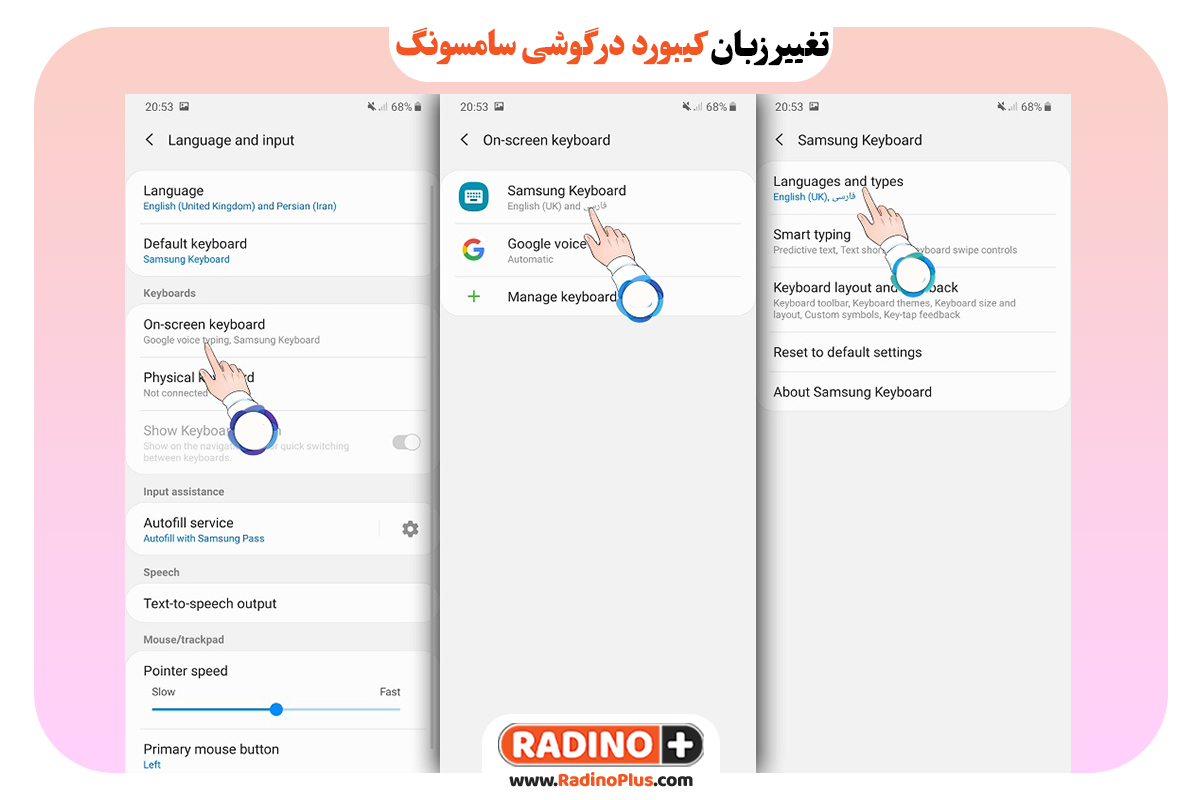
تغییر زبان کیبورد در گوشی سامسونگ
- دسترسی به تنظیمات:
- به Settings (تنظیمات) بروید.
- تنظیمات عمومی:
- گزینه General management را انتخاب کنید.
- زبان و ورودی:
- به Language and input بروید و گزینه On-screen keyboard را انتخاب کنید.
- انتخاب کیبورد:
- کیبورد فعلی (مثل Samsung Keyboard) را انتخاب کنید.
- اضافه کردن زبان جدید:
- به Languages بروید و گزینه Add keyboard را انتخاب کنید. سپس زبان Persian را اضافه کنید.
- تنظیمات نهایی:
- برای تغییر زبان کیبورد، میتوانید از دکمه زبان در کیبورد استفاده کنید.
تغییر زبان کیبورد در گوشی هواوی
- دسترسی به تنظیمات:
- به Settings (تنظیمات) بروید.
- تنظیمات زبان و ورودی:
- گزینه System & updates را انتخاب کنید.
- سپس به Language & input بروید.
- انتخاب کیبورد:
- بر روی Virtual keyboard کلیک کنید و کیبورد فعلی (مثل Huawei Swype) را انتخاب کنید.
- اضافه کردن زبان جدید:
- به Languages بروید و گزینه Add keyboard را انتخاب کنید و زبان Persian را اضافه کنید.
- تنظیمات نهایی:
- با استفاده از دکمه زبان در کیبورد، میتوانید زبان را تغییر دهید.
تغییر زبان کیبورد در گوشی موتورولا
- دسترسی به تنظیمات:
- به Settings (تنظیمات) بروید.
- تنظیمات زبان و ورودی:
- گزینه System را انتخاب کنید و سپس به Languages & input بروید.
- انتخاب کیبورد:
- به Virtual keyboard بروید و کیبورد فعلی (مثل Gboard) را انتخاب کنید.
- اضافه کردن زبان جدید:
- به Languages بروید و گزینه Add keyboard را انتخاب کنید و زبان Persian را اضافه کنید.
- تنظیمات نهایی:
- برای تغییر زبان کیبورد، میتوانید از دکمه زبان در کیبورد استفاده کنید.
نتیجه گیری
در این مقاله به شما نحوه تغییر زبان کیبورد را در سیستمعاملهای مختلف مانند ویندوز 7، 8، 10 و 11 و همچنین گوشیهای مختلف از برندهای شیائومی، آیفون، سامسونگ، هواوی و موتورولا آموزش دادیم. با پیروی از مراحل ساده ذکر شده، شما میتوانید به راحتی زبان کیبورد خود را به فارسی تغییر دهید و از تایپ راحتتر و سریعتر بهرهمند شوید.
اگر به دنبال خرید لوازم جانبی کامپیوتر باکیفیت برای کامپیوتر یا موبایل خود هستید، فروشگاه “رادینوپلاس” میتواند بهترین گزینه برای شما باشد. بازرگانی رادینو با ارائه انواع لوازم جانبی، از جمله بهترین کیبورد کامپیوتر با قیمتهای رقابتی و تنوع بالا، به شما کمک میکند تا محصولی متناسب با نیازهای خود را پیدا کنید. برای کسانی که به دنبال ارزان ترین کیبورد کامپیوتر هستند، فروشگاه ما تضمین میکند که با بهترین قیمتها و بالاترین کیفیت در خدمت شما باشد. به یاد داشته باشید که در خرید لوازم جانبی، کیفیت و قیمت مهمترین عوامل هستند و رادینوپلاس با پشتیبانی کامل از محصولات خود و ارسال سریع به سراسر کشور، همیشه آماده خدمترسانی به شماست.
سوالات متداول درمورد چگونه کیبورد خود را به زبان فارسی تغییر دهم؟
1. چگونه میتوانم زبان کیبورد را به سرعت بین فارسی و انگلیسی تغییر دهم؟
در ویندوز میتوانید با استفاده از کلیدهای Alt + Shift یا Windows + Space زبان کیبورد را سریعاً تغییر دهید. در گوشی های موبایل هم معمولاً با لمس آیکون زبان در کیبورد میتوانید زبانها را جابجا کنید.
2. آیا تغییر زبان کیبورد بر روی عملکرد کیبورد تاثیر میگذارد؟
تغییر زبان کیبورد تنها بر روی نحوه نمایش حروف و نماد ها تأثیر میگذارد و عملکرد کلی کیبورد را تحت تاثیر قرار نمیدهد. شما می توانید به راحتی بین زبانها جابجا شوید.
3. چرا کیبورد من به طور خودکار به زبان انگلیسی بر میگردد؟
این ممکن است به دلیل تنظیمات خودکار زبان در ویندوز یا گوشی باشد. معمولاً این مشکل به دلیل تغییرات در تنظیمات منطقهای یا تنظیمات پیشفرض کیبورد رخ میدهد که با تغییر آن میتوانید از بروز این مشکل جلوگیری کنید.
4. چگونه میتوانم کیبوردهای فارسی و انگلیسی را به طور همزمان فعال کنم؟
در بیشتر سیستم عامل ها می توانید چند زبان را به طور همزمان فعال کرده و به راحتی بین آنها سوئیچ کنید. در ویندوز یا گوشی های موبایل، پس از اضافه کردن زبان ها، میتوانید به راحتی با فشردن کلید یا آیکون زبان، بین آنها جابجا شوید.
دیدگاهتان را بنویسید لغو پاسخ